


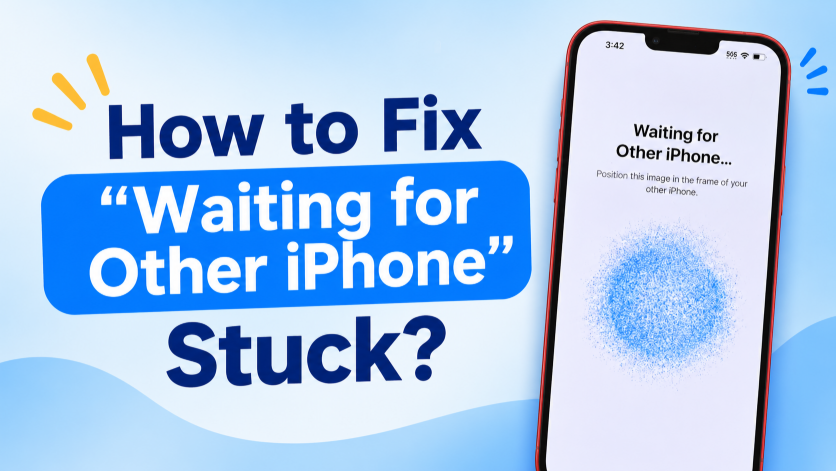
Com solucionar el problema "Esperant un altre iPhone" encallat?

L'inici ràpid d'Apple facilita molt el canvi a un iPhone nou. Si poseu l'iPhone antic i el nou a prop l'un de l'altre, podeu transferir aplicacions, fotos, contactes, configuracions i altres dades sense haver de configurar-ho tot manualment. Tanmateix, el procés de transferència pot aturar-se ocasionalment a la pantalla "Esperant un altre iPhone" i negar-se a continuar.
En aquesta guia, explicarem per què l'opció "Waiting for Other iPhone" es queda encallada, us mostrarem les solucions més útils i presentarem una eina avançada per gestionar els errors persistents del sistema iOS.
1. Per què es queda encallat l'opció "Esperant un altre iPhone"?
No hi ha una sola causa darrere d'aquest problema. Aquí teniu algunes de les raons més comunes:
- Wi-Fi inestable: Una connexió Wi-Fi feble o interrompuda pot impedir que els dos iPhones es comuniquin correctament.
- Problemes amb el Bluetooth: L'inici ràpid utilitza Bluetooth per detectar dispositius Apple propers, de manera que els problemes de Bluetooth poden impedir que la configuració continuï.
- Els dispositius estan massa allunyats: Allunyar els iPhones l'un de l'altre durant la configuració pot interrompre la seva connexió.
- Errors temporals d'iOS: Els errors de programari menors o els processos del sistema congelats poden fer que la pantalla de transferència es quedi bloquejada.
- iOS obsolet: Una versió anterior d'iOS pot crear problemes de compatibilitat o transferència entre els dos dispositius.
- Bateria baixa: Si algun dels iPhones no té prou bateria, la configuració i la migració de dades es poden interrompre.
- Grans quantitats de dades: Transferir una gran biblioteca de fotos, moltes aplicacions o altres fitxers pot fer que la fase de preparació trigui considerablement més.
- Errors de configuració de xarxa: Una configuració de xarxa incorrecta o corrupta pot interferir amb la connexió necessària per a l'inici ràpid.
2. Passos per solucionar el problema "Esperant un altre iPhone" encallat
Prova les solucions següents una per una. Després de cada correcció, comprova si els dos iPhones poden establir una connexió i continua la configuració.
1) Espera una mica més
La pantalla "Esperant un altre iPhone" no sempre significa que el dispositiu s'hagi bloquejat. Si teniu moltes dades, és possible que els iPhones necessitin més temps per preparar la transferència. Mantingueu els dos telèfons a prop i espereu uns minuts més abans de provar altres solucions.
2) Mantingueu els dos iPhones a prop
Col·loca els iPhones antics i nous un al costat de l'altre durant tota la configuració. Evita portar cap dels dos dispositius a una altra habitació o augmentar la distància entre ells. Mantenir-los a prop ajuda a mantenir una connexió d'inici ràpid estable.
3) Comproveu el Wi-Fi i el Bluetooth
Assegureu-vos que el Wi-Fi i el Bluetooth estiguin activats als dos iPhones. Si ja estan activats, desactiveu-los i torneu-los a activar per actualitzar les connexions. Assegureu-vos també que esteu utilitzant una xarxa Wi-Fi estable en lloc d'una connexió feble o poc fiable.
4) Carregueu els dos iPhones
Connecta els dos iPhones als seus carregadors abans d'intentar la transferència de nou. Això evita que els nivells baixos de bateria o les apagades inesperades interrompin el procés de configuració.
5) Reinicieu els dos dispositius
Reiniciar és una de les maneres més fàcils d'eliminar errors temporals de programari. Apagueu els dos iPhones, torneu-los a encendre, poseu-los a prop l'un de l'altre i reinicieu el procés d'inici ràpid.
6) Actualitzar iOS
Un sistema obsolet de vegades pot causar problemes de compatibilitat durant la migració de l'iPhone. A l'iPhone antic, obriu Configuració > General > Actualització de programari i instal·leu una actualització disponible. Actualitzeu també el nou iPhone si podeu accedir a la seva configuració i, a continuació, torneu a intentar la transferència.
7) Restableix la configuració de xarxa
Si la connexió sense fil continua fallant, restablir la configuració de xarxa pot ser útil. Aneu a Configuració > General > Transferir o restablir iPhone > Restablir > Restablir configuració de xarxa .
Aquesta acció no elimina els fitxers personals, però sí que elimina les xarxes Wi-Fi i les contrasenyes desades, de manera que hauràs de tornar-te a connectar després.
8) Torna a iniciar la configuració del nou iPhone
Si el nou iPhone es queda encallat durant la configuració inicial i no conté dades importants, pots esborrar-lo i començar de nou. Ves a Configuració > General > Transferir o restablir iPhone > Esborrar tot el contingut i la configuració i, a continuació, torneu a iniciar l'inici ràpid.
Recordeu que aquesta opció elimina les dades que s'emmagatzemen actualment al dispositiu, així que feu-la servir només quan sigui apropiat.
9) Restaurar des d'una còpia de seguretat
Si la migració directa d'iPhone a iPhone falla repetidament, considera utilitzar un altre mètode de transferència.
Pots configurar el teu nou iPhone restaurant les dades des d'una còpia de seguretat de l'iCloud o des d'una còpia de seguretat desada al teu Mac o PC amb Windows.
Això us permet evitar un problema específic de la transferència d'inici ràpid.
3. Bonus: Solucioneu els errors del sistema de l'iPhone amb un sol clic amb AimerLab FixMate
Si has provat els mètodes habituals de resolució de problemes però el teu iPhone encara es queda encallat a "Esperant un altre iPhone", el problema pot estar relacionat amb el sistema iOS en si. En aquest cas, AimerLab FixMate ofereix una manera més senzilla de reparar problemes comuns del sistema de l'iPhone.
AimerLab FixMate és una eina de reparació del sistema iOS dissenyada per resoldre diversos problemes relacionats amb el programari a l'iPhone i l'iPad. En lloc de solucionar manualment els problemes dels components individuals del sistema, podeu connectar el dispositiu a un ordinador i utilitzar el procés de reparació guiat de FixMate.
Passos amb FixMate:
- Baixeu i instal·leu AimerLab FixMate al vostre ordinador i, a continuació, inicieu-lo.
- Connecteu l'iPhone afectat a l'ordinador amb un cable USB i espereu que FixMate el detecti.
- Seleccioneu el mode de reparació adequat per solucionar el problema del sistema iOS i, a continuació, trieu i descarregueu el paquet de firmware proporcionat per al vostre model d'iPhone.
- Feu clic al botó de reparació i deixeu que FixMate solucioni el problema d'iOS; un cop acabat, reinicieu l'iPhone i torneu a intentar la transferència.

4. Conclusió
Quan l'opció "Esperant un altre iPhone" es bloqueja, comenceu amb solucions senzilles com ara esperar una mica més, mantenir els dos telèfons a prop, comprovar el Wi-Fi i el Bluetooth, carregar els dispositius i reiniciar-los. Actualitzar iOS, restablir la configuració de xarxa o canviar a una transferència basada en còpia de seguretat també pot ajudar quan l'inici ràpid es nega a continuar.
Si aquests mètodes no solucionen el problema i sembla que l'iPhone té un problema de programari més profund, AimerLab FixMate és una opció convenient a considerar. Amb el seu procés de reparació guiat d'iOS, FixMate pot ajudar a solucionar els errors del sistema sense necessitat de resoldre problemes manualment complicats. Per als usuaris que volen una manera més fàcil de reparar problemes de programari persistents de l'iPhone i tornar a preparar el seu dispositiu per a la transferència de dades, AimerLab FixMate val la pena intentar-ho.
- Com resoldre l'error 1110 de l'iPhone?
- Com solucionar el fet que iOS 26 triga una eternitat a descarregar-se?
- Com veure les ubicacions freqüents a l'iPhone?
- Per què iOS 26 és tan lent?
- Com solucionar l'error "S'ha produït un error en verificar el codi d'accés del vostre iPhone"?
- Com solucionar el problema de "Finalitza al nou iPhone" encallat?
- Com falsificar Pokémon Go a l'iPhone?
- Visió general d'Aimerlab MobiGo GPS Location Spoofer
- Com canviar la ubicació al vostre iPhone?
- Els 5 millors spoofers d'ubicació GPS falsos per a iOS
- Definició del cercador d'ubicació GPS i suggeriment de Spoofer
- Com canviar la vostra ubicació a Snapchat
- Com trobar/compartir/amagar la ubicació en dispositius iOS?