




Com arreglar un iPhone enganxat a la pantalla de càrrega?

Un iPhone que està enganxat a la pantalla de càrrega pot ser un problema molt molest. Hi ha diverses raons per les quals això pot passar, des de mal funcionament del maquinari fins a errors de programari. En aquest article, explorarem per què el vostre iPhone podria quedar bloquejat a la pantalla de càrrega i oferirem solucions bàsiques i avançades per ajudar-vos a solucionar el problema.
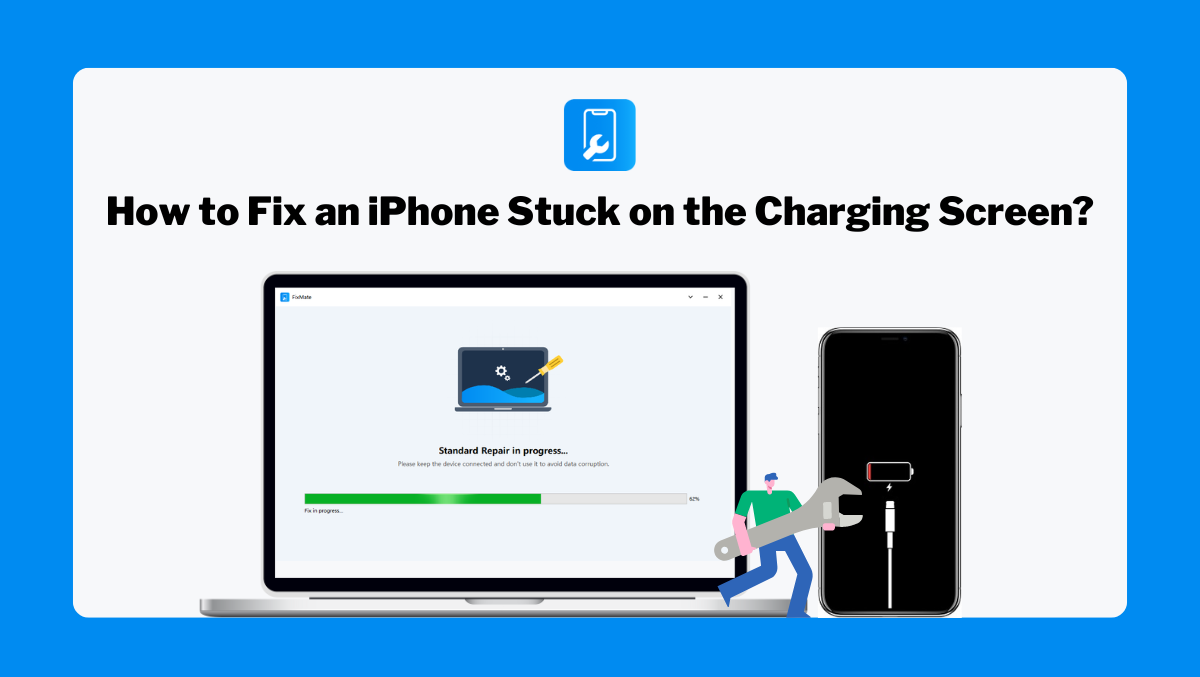
1. Per què el meu iPhone està encallat a la pantalla de càrrega?
Hi ha diversos motius pels quals el vostre iPhone es pot quedar encallat a la pantalla de càrrega:
1) Errors de programari
- Errors d'iOS : De vegades, el programari iOS pot tenir errors que fan que el vostre iPhone es bloquegi a la pantalla de càrrega.
- Actualitzacions fallides : les actualitzacions de programari incompletes o fallides també poden provocar aquest problema.
2) Problemes de bateria
- Descàrrega Profunda : si la bateria està profundament descarregada, pot ser que l'iPhone trigui una estona a mostrar signes de vida.
- Salut de la bateria : una bateria degradada pot causar problemes amb la càrrega i l'arrencada.
3) Accessoris de càrrega
- Cables o adaptadors defectuosos : els cables i adaptadors de càrrega danyats o no certificats poden impedir que el vostre iPhone es carregui correctament.
- Port de càrrega brut : La brutícia i els residus al port de càrrega poden dificultar la connexió i provocar problemes de càrrega.
4) Problemes de maquinari
- Danys interns : Les gotes o l'exposició a l'aigua poden causar danys interns, provocant problemes de càrrega i arrencada.
- Falla de components : Qualsevol fallada d'un component intern pot fer que l'iPhone s'enganxi a la pantalla de càrrega.
Ara anem a explorar com resoldre que el vostre iPhone s'enganxi a la pantalla de càrrega.
Mètodes bàsics per arreglar un iPhone enganxat a la pantalla de càrrega
Abans de passar a solucions avançades, proveu aquests mètodes bàsics per arreglar el vostre iPhone:
1) Comproveu els accessoris de càrrega
- Inspeccionar per danys : Comproveu el cable de càrrega i l'adaptador per veure si hi ha danys visibles. Substituïu-los si cal.
- Utilitzeu accessoris certificats : Assegureu-vos que feu servir cables i adaptadors certificats per Apple.
- Proveu un punt de venda diferent : De vegades, el problema pot ser amb la presa de corrent. Mireu si us ajuda a carregar el vostre iPhone des d'una presa alternativa.
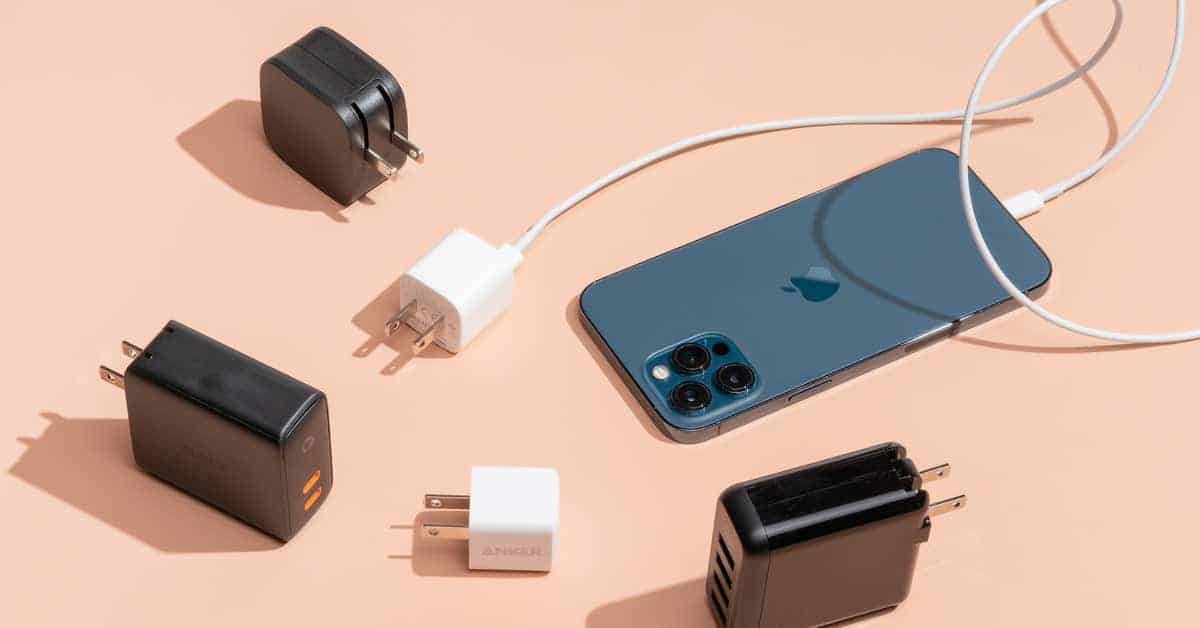
2) Netegeu el port de càrrega
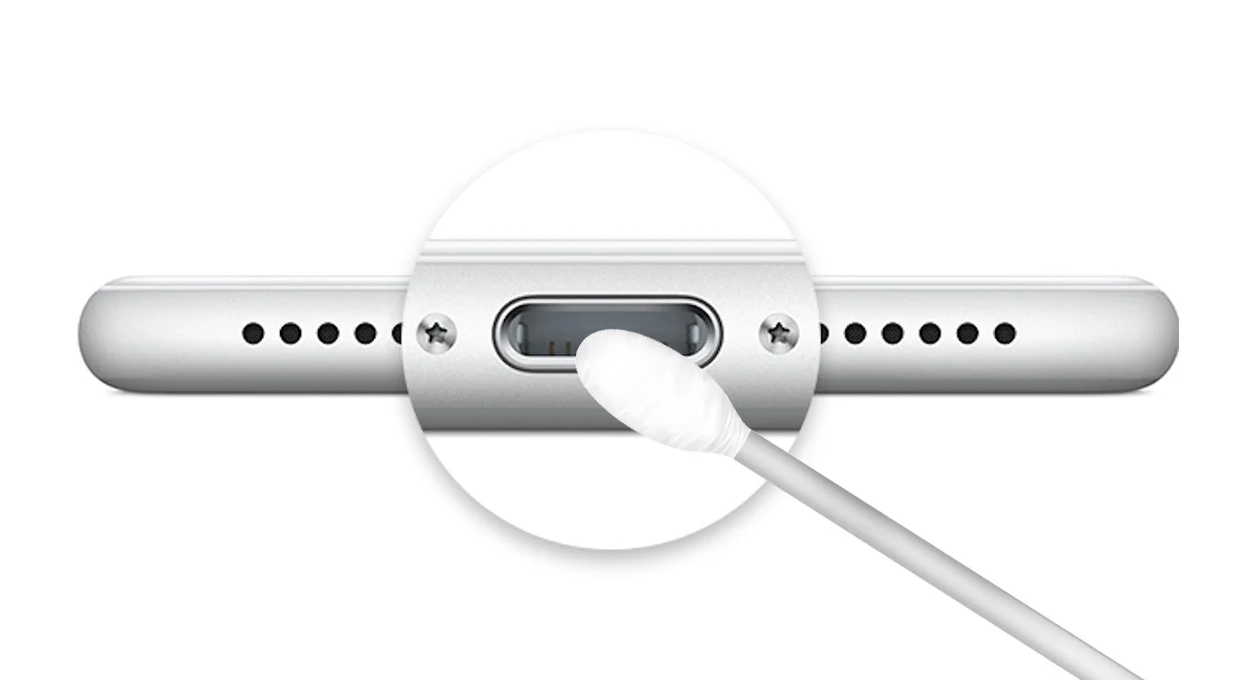
- Elimina les deixalles : Utilitzeu un raspall suau o un escuradents per eliminar suaument qualsevol residu del port de càrrega.
- Inspeccionar per danys : Comproveu el port de càrrega per veure si hi ha danys visibles. Si està danyat, pot ser necessària una reparació professional.
3) Força el reinici del teu iPhone
Un reinici forçat pot resoldre problemes de programari temporals. A continuació s'explica com fer-ho:
- iPhone 8 o posterior : Premeu i deixeu anar els botons de pujar i baixar el volum, seguits del botó lateral, fins que aparegui el logotip d'Apple.
- iPhone 7 i 7 Plus : Manteniu premut el botó de baixar el volum i el botó de repòs/activació simultàniament fins que aparegui el logotip d'Apple.
- iPhone 6s o anterior : Manteniu premut el botó d'inici i el botó de repòs/activació simultàniament fins que aparegui el logotip d'Apple.

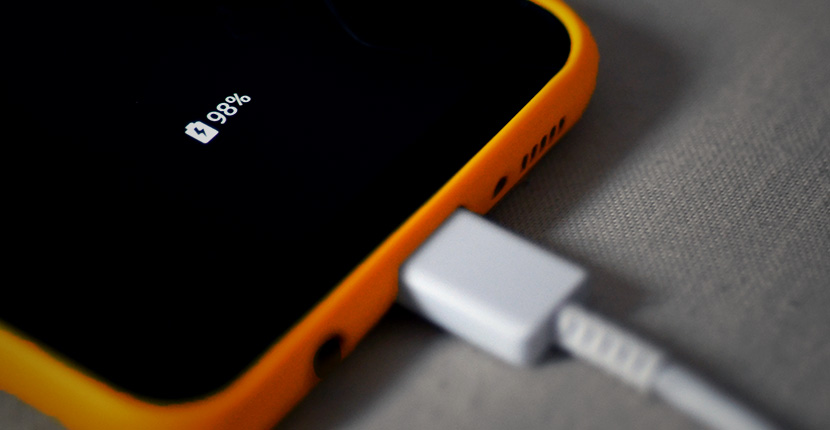
4) Carregueu el vostre iPhone durant un període més llarg
- Deixeu-lo endollat : connecteu el vostre iPhone a una font d'alimentació mitjançant un carregador fiable i deixeu-lo durant almenys una hora.
- Comproveu la pantalla : Després d'una hora, comproveu si la pantalla de càrrega ha canviat o si el dispositiu mostra signes de vida.
5) Actualitzar o restaurar amb iTunes
- Actualitza el teu iPhone : connecteu el vostre iPhone a un ordinador amb la darrera versió d'iTunes. A iTunes, seleccioneu el vostre dispositiu, feu clic a "Comprova si hi ha actualitzacions" i seguiu les instruccions.
- Restaura el teu iPhone : Si l'actualització no funciona, és possible que hàgiu de restaurar el vostre iPhone. Fes una còpia de seguretat de les teves dades si és possible, després posa el teu iPhone en mode de recuperació i fes clic a "Restaurar iPhone" a iTunes.
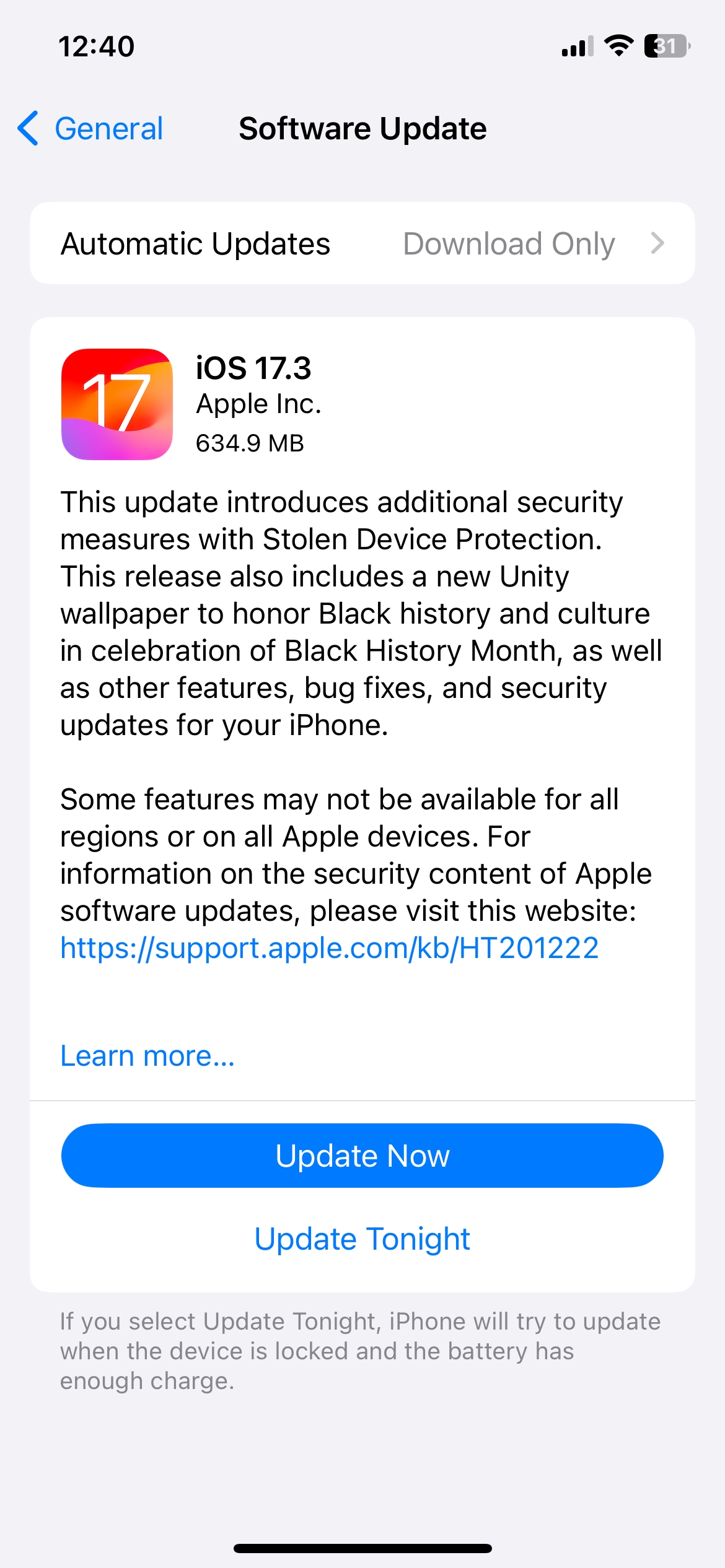
3. Arregla avançat un iPhone enganxat a la pantalla de càrrega amb AimerLab FixMate
Si els mètodes bàsics no resolen el problema, podeu utilitzar-lo
AimerLab
FixMate
, una potent eina dissenyada per solucionar diversos problemes del sistema iOS sense pèrdua de dades, inclòs un iPhone enganxat a la pantalla de càrrega. És fàcil d'utilitzar i eficaç per resoldre problemes que els mètodes habituals de resolució de problemes no poden solucionar.
Seguiu aquests passos per enganxar el vostre iPhone a la pantalla de càrrega de la bateria amb AimerLab FixMate:
Pas 1
: Baixeu i instal·leu AimerLab FixMate al vostre ordinador i, a continuació, inicieu el programa un cop finalitzada la instal·lació.
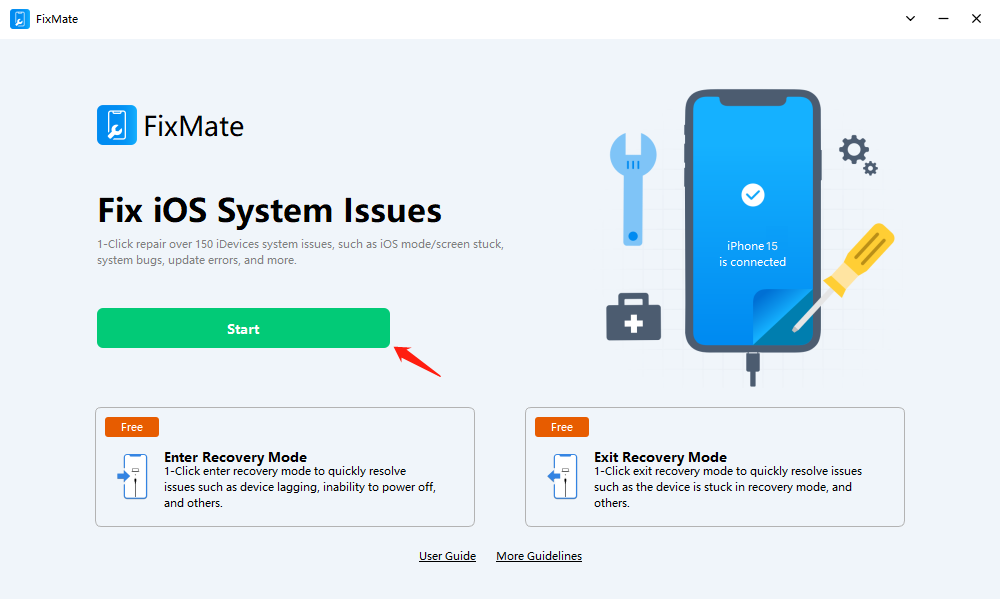
Pas 2 : Connecteu el vostre iPhone a l'ordinador mitjançant un cable USB i FixMate detectarà i mostrarà el vostre dispositiu a la pantalla principal. Fer clic a " Entreu al mode de recuperació ” si el vostre iPhone encara no està en mode de recuperació, i això ajudarà el programa a detectar i reparar el vostre dispositiu.
A continuació, feu clic a " Començar " sota l'AimerLab " Solucioneu problemes del sistema iOS ”, això iniciarà el procés de reparació dissenyat per resoldre diversos problemes d'iOS que pot estar experimentant el vostre dispositiu.
Pas 3 : Opta per l'opció “ Reparació estàndard ”mode per iniciar el procés de resolució del problema enganxat amb la pantalla de càrrega de l'iPhone. Si aquest mode no pot solucionar el problema, hauríeu de provar el " Reparació profunda ”, que té una millor taxa d'èxit.
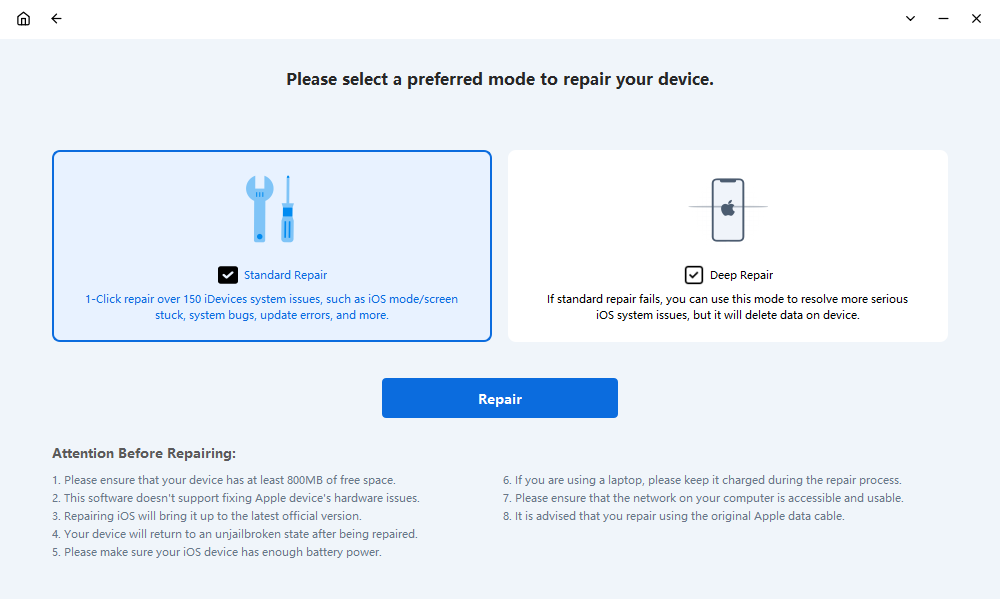
Pas 4 : Haureu de fer clic a “ Reparació ” per descarregar el paquet de microprogramari necessari per al vostre iPhone.
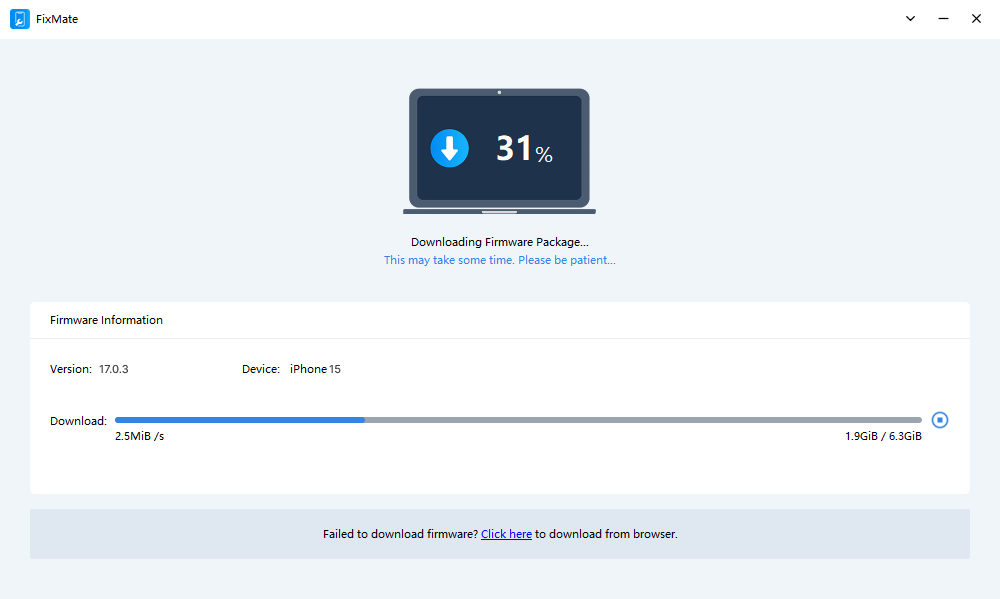
Pas 5 : Després de descarregar, feu clic a " Inicieu la reparació estàndard ” per iniciar el procés de reparació. Això solucionarà el problema sense perdre dades.
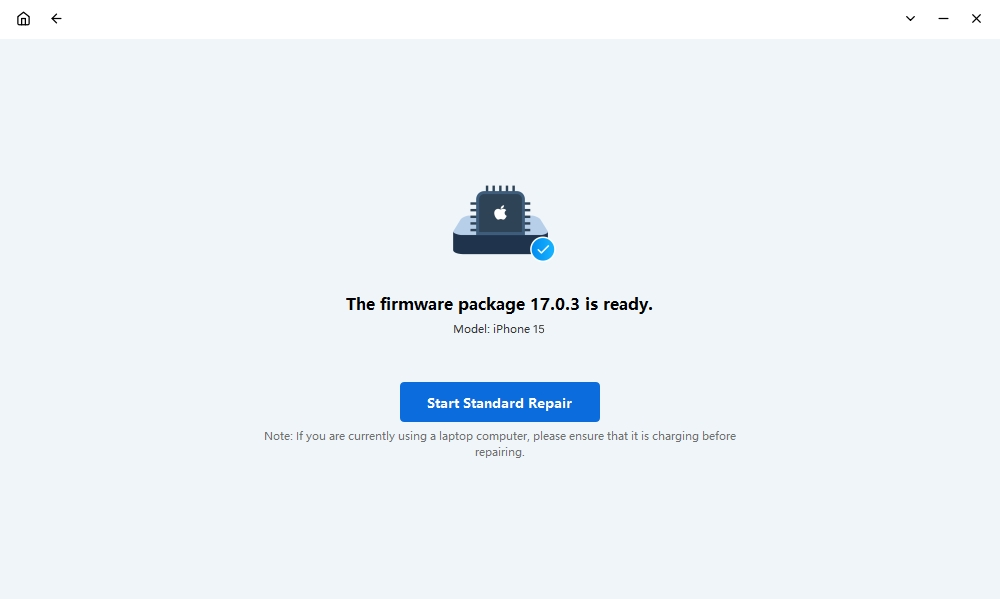
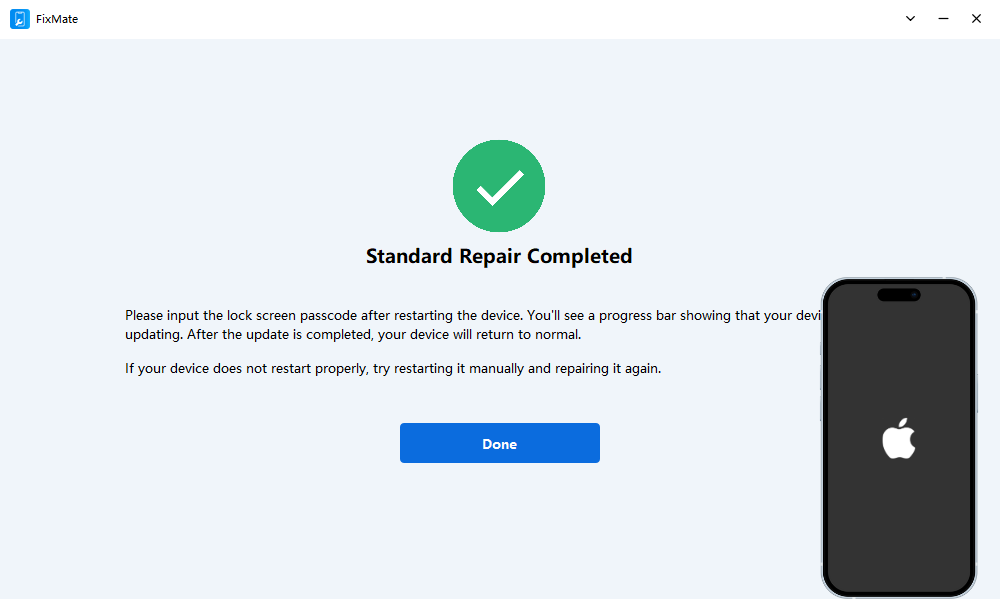
Pas 6 : el procés de reparació pot trigar uns minuts. Un cop finalitzat, el vostre iPhone s'hauria de reiniciar i el problema s'hauria de resoldre.
Conclusió
Tractar amb un iPhone enganxat a la pantalla de càrrega pot ser frustrant. Tot i que mètodes bàsics com comprovar els accessoris de càrrega, netejar el port, forçar el reinici i utilitzar iTunes sovint poden resoldre el problema, és possible que no sempre siguin efectius. Per a problemes més tossuts, recomanem AimerLab FixMate. Aquesta eina professional pot solucionar una àmplia gamma de problemes d'iOS, inclòs un iPhone enganxat a la pantalla de càrrega, sense pèrdua de dades. Seguint els passos d'aquesta guia i utilitzant
AimerLab
FixMate
quan sigui necessari, podeu restaurar eficaçment la funcionalitat del vostre iPhone.
- Com solucionar el fet que iOS 26 triga una eternitat a descarregar-se?
- Com veure les ubicacions freqüents a l'iPhone?
- Per què iOS 26 és tan lent?
- Com solucionar l'error "S'ha produït un error en verificar el codi d'accés del vostre iPhone"?
- Com solucionar el problema de "Finalitza al nou iPhone" encallat?
- Com descarregar la versió beta d'iOS 27 a l'iPhone?
- Com falsificar Pokémon Go a l'iPhone?
- Visió general d'Aimerlab MobiGo GPS Location Spoofer
- Com canviar la ubicació al vostre iPhone?
- Els 5 millors spoofers d'ubicació GPS falsos per a iOS
- Definició del cercador d'ubicació GPS i suggeriment de Spoofer
- Com canviar la vostra ubicació a Snapchat
- Com trobar/compartir/amagar la ubicació en dispositius iOS?